GEEKOM A9 MAX のスペック・ベンチマーク・できること — 実機レビュー記事・動画から整理

目次
初版: 2026年10月11日/最終更新: 2026年10月13日。参考にしたレビュー記事・動画の内容は、それぞれが公開された時点のものです。発売後に分かった使い方や、BIOS・ドライバー・ソフトの更新後の再検証は、出典と確認日を添えてこの記事に追記していきます。価格を確認した日時は「価格と購入先」の節に書いています。
A9 MAX を実際に試したレビュー記事・動画と GEEKOM の公式情報を、出典と構成(CPU・GPU とその接続)つきで整理しました。
結論 — A9 MAX はどんな人に向くか
この機種の個性
- CPUスコアが37711(比較表77個中7番目)、内蔵GPUスコアが4200(比較表22個中3番目)に達し、ミニPCの中でトップクラスの高い処理性能を備えています。
- 本体の体積が0.84Lと小型でありながら、最大128GBのDDR5メモリに対応し、2.5Gbpsの有線LAN端子を2口搭載するなど外部・メモリ拡張性が優れています。
- 一方で、最安構成の価格が179,900円と記事にしたミニPC22機種中11機種より高く、M.2スロットは2つ(2280と2230が1つずつ)に限られ、内部へのアクセスや分解にリスクがある点が劣ります。
- また、初期構成のメモリが1枚のみ(32GB)のシングルチャネル構成の場合、内蔵GPUの性能が十分に発揮されない制約があります。
個性が生きる使い方
高解像度マルチディスプレイ環境での動画編集・画像処理
- 要ること: 高いマルチコアCPU性能、動画書き出しの処理速度、複数モニターへの映像出力能力。
- この機種では: CPUスコア37711・内蔵GPUスコア4200の性能を持ち、HDMI 2.1端子2つとUSB4端子により最大4台のモニター出力に対応します。
- 条件・限界: 重いクリエイティブ作業を行う場合はメモリのデュアルチャネル化が望ましく、After Effectsの3D処理のように内蔵GPUが活きない作業を重視する人には過剰または不向きとなる場合があります。
- 実例: Adobe Premiere ProでフルHDの20分動画書き出し時間が再生時間の1/4以下、Lightroomで3300万画素のRAW画像50枚の書き出し、Media Encoderでの4K変換が動画時間の半分強で完了した報告があります。
省スペース環境や車内・移動先でのクリエイティブ作業・ゲーム
- 要ること: 限られたスペースに設置できる小型筐体、手頃な消費電力、一定のグラフィック処理能力。
- この機種では: 本体体積0.84Lの小型設計で、高負荷時の消費電力も壁側で約79Wに収まり、内蔵GPUスコア4200のグラフィック性能を発揮します。
- 条件・限界: 重い負荷がかかると騒音が47dB〜54.2dBに達するため、静かな環境で作業したい人にはファンの動作音が気になる場合があります。
- 実例: 車内で4本の動画編集を行いフリーズや異常な発熱がなく書き出しも早かったという報告や、モニターとキーボードを設置して本体を持ち込む運用例があります。
大容量メモリを活かしたローカルAI・LLMの実験的運用
- 要ること: 大きなモデルを展開できるメモリ容量と、NPUや内蔵GPUによる推論処理。
- この機種では: DDR5 SO-DIMMで最大128GBまでメモリを増設でき、BIOSで内蔵GPUへのメモリ割当を16GBに変更可能です。
- 条件・限界: 初期構成の32GBのままだと扱えるモデル規模に制限があり、重い大規模言語モデルを高速に常時稼働させたい人には専用GPU搭載機と比べて不足を感じる可能性があります。
- 実例: Lemonade Serverでllama-3.2-3b-FLMを動かしてNPUを活用した例や、32GBメモリ構成(RAM 16GB + VRAM 16GB割当)でgpt-oss-20bを作動させた報告があります。
合わない人
- 購入費用を抑えて手頃な価格でミニPCを導入したい人(最安構成でも179,900円であり、比較した22機種中11機種がこれより安いため)。
- 標準サイズのM.2 2280 SSDを複数手軽に増設したい人(M.2スロットは2280と2230が1つずつで初期状態で2280は使用済みであり、ゴム足の粘着力低下やWi-Fiアンテナ切断リスクなど分解難度が高いため)。
- 高画質なAAA級ゲームやレイトレーシングを効かせたゲームを快適にプレイしたい人(サイバーパンク2077では高設定で17 FPS、最低画質・フレーム生成有効でも47.88fpsにとどまるため)。
- 高負荷時でも静音性を最重要視する人(高負荷時やWindows Update時に騒音計で52dB〜54.2dBに達する報告があるため)。
- 本体を開けてメモリを増設・換装せず、初期状態のままで内蔵GPUの性能を最大限引き出したい人(初期構成がメモリ1枚のみの32GBシングルチャネルの場合、内蔵GPU性能が制限されるため)。
同じ CPU の機種との選び分け
- MINISFORUM AI X1と比べる場合、本機は有線LANポートを2口備える利点がある一方、最安構成価格がMINISFORUM AI X1の59,999円に対して本機は179,900円と大きく高価な点が選ばない理由になります。
- MINISFORUM AI X1 Pro-370やPro-470と比べる場合、本機は体積が0.84LとMINISFORUM側の1.81Lに比べて半分以下の小ささであり電源も120W(MINISFORUMは134.9W)とコンパクトな点が選ぶ理由になりますが、価格はMINISFORUM側(119,999円/132,799円)が安くM.2スロットも3つ(本機は2つ)あるため、拡張性と価格を重視するなら本機を選ばない理由になります。
- GMKtec EVO-X1と比べる場合、最安構成価格がGMKtec EVO-X1の171,999円に対して本機は179,900円とわずかに高い設定です。
- GMKtec EVO-X1 Proと比べる場合、最安構成価格がGMKtec EVO-X1 Proの251,999円に対して本機は179,900円と安く導入できる点が選ぶ理由になりますが、本体体積はGMKtec EVO-X1 Pro(0.75L)の方が本機(0.84L)よりやや小型です。
前の形の結論(読み比べ用)
GEEKOM A9 MAX は、AMD Ryzen™ AI 9 HX 470 または AMD Ryzen™ AI 9 HX 370 の 2 つの CPU から選べ、グラフィック機能を内蔵し、DDR5 SODIMM メモリを最大 128GB まで増設できる 135 × 132 × 46.9 mm のミニ PC です。(GEEKOM 公式)
向く人
- Web 閲覧や文書作成、動画視聴などの日常的な作業を行いたい人。CPU のテストとして、notebookcheck のレビューでは Ryzen AI 9 HX 370 搭載機で Cinebench R23 マルチのスコアが 21529pts と報告されており、普段使いの候補になりますが、これはベンチマークの値で、実作業にかかる時間を測ったものではありません。(Notebookcheck)
- 写真編集や動画の書き出しを行いたい人。Adobe Premiere Pro でフルHD の 20分動画を書き出した際、処理時間は動画再生時間の 1/4 以下だったという報告があり、作業の候補になります。(みどうのPCチャンネル)
条件付き
- PC でゲームを遊びたい人は、設定やゲームのタイトルによって動作が変わり、こまめブログのレビューではサイバーパンク2077でフレーム生成を有効にしても最低画質で 47.88fps という結果であり、画質を上げたりレイトレを有効化すると極端に重くなると報告されているため、遊ぶタイトルや画質設定を確認してください。(こまめブログ)
- 複数の画面を接続して広い作業領域を使いたい人は、仕様では HDMI 2.1 が 2 つと USB 4.0 Type C(DP1.4 Alt モード)があり、TechTablets の動画では背面の USB Type-C 端子が映像出力と DisplayPort Alternate Mode に対応すると報告されていますが、実際に何台のモニターを同時に使えるかは接続するモニターやケーブルの対応状況によって変わるため、接続環境を確認してください。(TechTablets、GEEKOM 公式)
- 小型 PC でローカル AI モデルを動かしたい人は、pcfreebook.com のレビューでは Lemonade Server で「llama-3.2-3b-FLM」を動かした際に NPU 単体で速度が約 1.33倍になり平均パッケージ電力も半分近くにできたと報告されていますが、扱うモデルの規模や使用するソフトによって動作が変わるため、使いたい構成を確認してください。(pcfreebook.com)
向かない人
- 部品の増設や交換を頻繁に行いたい人には向いておらず、ゴム足は何度も剥がすと粘着力が落ちると指摘されているほか、シールドに固定している黒いテープを先に剥がさないと Wi-Fi/Bluetooth アンテナのコネクタを引きちぎってしまう可能性が高いと指摘されているためです。(戸田覚:ガジェット【辛口】点数評価、Hubwood)
この記事の要点
- 公式ストア(geekom.jp)における 2026-10-11 02:48(日本時間) 取得時点の新品価格は、Ryzen AI 9 HX 370・32GB RAM + 1TB SSD が 179,900 円(売り切れ)、Ryzen AI 9 HX 370・32GB RAM + 2TB SSD が 209,900 円(売り切れ)で、取得時点で買えるのは 249,900 円の Ryzen AI 9 HX 470・32GB RAM + 2TB SSD です。(公式ストア)
- 消費電力について、tomshardware のレビューでは Ryzen AI 9 HX 470 搭載機がもっとも重い負荷(heaviest loads)のときに壁側(本体全体)で約79W と測定されています。(tomshardware.com)
- 高負荷時の CPU 温度について、八尋工房yahirolab の動画では Ryzen AI 9 HX 370 搭載機がシネベンチのマルチコアを 5分くらい動かしたときに最大 87℃ と報告されています。(八尋工房 YahiroLab)
- 動作時の騒音について、tikgadget のレビューでは Ryzen AI 9 HX 470 搭載機が高負荷時に至近距離からの騒音計による測定でおおむね47dB と報告されています。(tikgadget.jp)
- データの保存先として本体内部に M.2 2280 と M.2 2230 のスロットが 1 つずつ備わっており、仕様上はそれぞれ最大 4TB まで対応しています。(GEEKOM 公式)
- 外部機器との接続端子として、映像出力に対応した USB 4.0 Type C や給電に対応した USB 4.0 Type C のほか、8K@120Hz 出力に対応した HDMI 2.1 端子が 2 つ用意されています。(GEEKOM 公式)
価格と購入先
GEEKOM 公式ストア(geekom.jp・JP)の新品の価格(日本円)。2026-10-11 02:48(日本時間)に取得した時点の価格で、今の価格とは違うことがあります。
| 構成 | 価格 |
|---|---|
| Ryzen AI 9 HX 370・32GB RAM + 1TB SSD(取得時点で売り切れ) | 179,900 円 |
| Ryzen AI 9 HX 370・32GB RAM + 2TB SSD(取得時点で売り切れ) | 209,900 円 |
| Ryzen AI 9 HX 470・32GB RAM + 2TB SSD | 249,900 円 |
※以下のリンクはアフィリエイトリンク(広告)です。
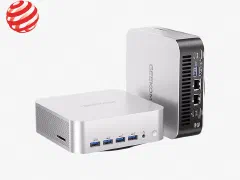 GEEKOM 公式ストア(geekom.jp・JP)
GEEKOM A9 MAX179,900 円〜(記事の取得時点)
公式ストアで見る ›
楽天市場(GEEKOM楽天市場店)
GEEKOM A9 MAX
楽天で見る ›
Yahoo!ショッピング(Lulufiore)
GEEKOM A9 MAX
Yahoo!ショッピングで見る ›
GEEKOM 公式ストア(geekom.jp・JP)
GEEKOM A9 MAX179,900 円〜(記事の取得時点)
公式ストアで見る ›
楽天市場(GEEKOM楽天市場店)
GEEKOM A9 MAX
楽天で見る ›
Yahoo!ショッピング(Lulufiore)
GEEKOM A9 MAX
Yahoo!ショッピングで見る ›
基本スペック
| 項目 | 内容(公式) | 出典 |
|---|---|---|
| サイズ | 135 x 132 x 46.9 mm | 日本語ページ |
| CPU | AMD Ryzen™ AI 9 HX 470 (12コア 24 スレッド, 2.0 - 5.2 GHz) TDP 54W AMD Ryzen™ AI 9 HX 370 (12コア 24 スレッド, 2.0 - 5.1 GHz) TDP 54W | 日本語ページ |
| グラフィック | AMD Ryzen™ 890M | 日本語ページ |
| NPU | AMD Ryzen™ AI, 50 TOPS NPU | 日本語ページ |
| メモリ | DDR5 SODlMM, 最大128GBまで対応 | 日本語ページ |
| ストレージ | 1 x M.2 2280 NVMe PCle Gen4 × 4 SSD (最大4TB) 1 x M.2 2230 NVMe PCle Gen4 × 4 SSD (最大4TB) | 日本語ページ |
| I/Oポート | 5 x USB 3.2 Gen2 Type A 1 x USB 2.0 Type A 1 x USB 4.0 Type C(DP1.4 Alt モード) 1 x USB 4.0 Type C(PD給電対応) 2 x HDMI 2.1(8K@120Hz) 1 x 3.5mm ヘッドフォンジャック 2 x 2.5G RJ45 LAN 1 x SDカードリーダー4.0 | 日本語ページ |
| OS | Windows 11 Pro | 日本語ページ |
| Bluetooth | BTv5.4 | 日本語ページ |
| イーサネット | Intel 10/100/1000/2500 Mbps RJ45 | 日本語ページ |
| ワイヤレスLAN | WIFI 7 | 日本語ページ |
| ケンジントンロック | あり | 日本語ページ |
| 電源アダプター | 120W-19V/6.32A, 100-240Vac, 50/60Hz | 日本語ページ |
| パッケージ内容 | 1 x GEEKOM A9 MAX 1 x VESAマウント 1 x 電源アダプター 1 x HDMIケーブル 1 x ユーザーマニュアル 1 x サンキューカード | 日本語ページ |
- 公式ページに記載が見当たらない項目: 映像出力
動画で見る
日本語の動画を先に、海外の動画は参考として後に並べています。各行の再生位置から、その場面が開きます。場面の説明は自動字幕から書き、根拠の発言を機械で字幕と突き合わせたものです。人による確認と、画面上の表示との照合はしていません。
日本語の動画
 OKD Games -OKADA-
OKD Games -OKADA-(約 24 分)
- 4:55 JDMを一番低いグラフィック設定、解像度4Kで動かすとGPUが100%近くFPS28等と述べる
- 6:07 JDMを一番低いクオリティ、解像度2Kでプレイ時のGPU温度が70°と述べる
- 21:20 4面モニターで動画編集ができると説明し、レースゲーム後の排熱ファンの音は気にならないと述べる
- 21:50 レースゲーム後に本体を触ると全然冷たく、YouTubeで4K動画がサクサク見られると述べる
この動画ならでは: JDMを一番低いクオリティ、解像度2Kでプレイ時のGPU温度が70°と述べる/レースゲーム後に本体を触ると全然冷たく、YouTubeで4K動画がサクサク見られると述べる。
 みどうのPCチャンネル
みどうのPCチャンネル(約 24 分)
- 16:26 ApexのフルHDデフォルト・垂直同期オフで射撃訓練場を1周し、平均FPS84.5、P1FPS62.3を記録した
- 19:28 100WのType-C給電で起動直後に落ちたが、BIOSでファンをサイレントにすると起動しシネベンチも完走した
この動画ならでは: 100WのType-C給電で起動直後に落ちたが、BIOSでファンをサイレントにすると起動しシネベンチも完走した。
 オフィス新谷
オフィス新谷(約 27 分)— A9 MAXのハブ用途や作業適性
この動画ならでは: ドッキングステーションと大差ないサイズ感で、高性能ハブとして使えると述べる。
 戸田覚:ガジェット【辛口】点数評価
戸田覚:ガジェット【辛口】点数評価(約 12 分)— Ryzen搭載ミニPCの性能や内部構造と静音性の検証
 ジャモジャムのゲーム実況!
ジャモジャムのゲーム実況!(約 10 分)— ゲームプレイ映像を撮影した様子
 テック好きイシハラさん
テック好きイシハラさん(約 7 分)
海外の動画(参考)
 zWORMz Gaming
zWORMz Gaming(約 40 分)
- 0:03 GEEKOM A9 Maxのメモリを16GB 2枚の32GBデュアルチャネルにアップグレードした
- 15:50 検証のためにSteam machineに1,000ユーロ以上費やした
- 17:35 GTA V Enhanced Editionで本機はFSR 4 Native AAやQualityがまだ利用できない
 KitGuruTech
KitGuruTech(約 15 分)— A9 MAXのゲーム・AI動作、騒音とメモリ割当
この動画ならでは: GT1 Megaのレビューと同様にWi-Fiアンテナケーブルが短く再接続が非常に苦痛だと述べる。
 Adamant IT
Adamant IT(約 18 分)
 Hubwood
Hubwood(約 16 分)
 TechTablets
TechTablets(約 16 分)— A9 MAXの内部構造や動画編集・ゲームの動作
 Verified Reviews
Verified Reviews(約 9 分)— 高負荷時の冷却と騒音および内蔵GPUのゲーム動作
 Toasty Bros
Toasty Bros(約 12 分)
 Budget-Builds Official
Budget-Builds Official(約 43 分)
何ができるか — 拡張と接続
USB4
USB4 の端子は 2 つあります。片方は映像出力に対応し、もう片方は給電に対応しています。映像出力を使う場合、接続するモニターやケーブルの対応状況によって、使える解像度やリフレッシュレートが変わります。もう片方の USB 4.0 Type C 端子は、仕様上「PD給電対応」とされています。
出典: GEEKOM 公式
ストレージの構成(M.2)
この PC には M.2 2280 と M.2 2230 のスロットが 1 つずつ用意されています。公式の仕様では、それぞれ最大 4TB まで対応しています。
出典: GEEKOM 公式
レビューでは、テスト機で NVMe PCIe 4.0 x4 の 2TB SSD が使われており、Type-2280 は最初から使われていて、余っているのは Type-2230 のみという報告があります。TechTablets の動画でも、2 TB of PCIe 4.0 storage が構成されていると確認されています。
出典: こまめブログ、TechTablets
こまめブログのテストでは、PCIe 4.0 x4 の SSD はシーケンシャルアクセスで 7000MB/秒程度出ることを考えると、GEEKOM A9 MAX ではわずかに控えめといった印象を受けたと報告されています。
出典: こまめブログ
メモリ(DDR5 SO-DIMM・増設できる)
メモリは DDR5 SO-DIMM で、最大 128GB まで対応しています。内蔵のグラフィック機能を使うとき、メモリの構成によって性能が変わります。tomshardware.com の記事では、単一チャネル構成で制限を受けると報告されています。戸田覚の動画では、メモリが 1 枚のみで GPU 性能が十分に発揮されない点が残念だと指摘されています。
出典: GEEKOM 公式、tomshardware.com、戸田覚:ガジェット【辛口】点数評価
ポートと映像出力
映像出力は、HDMI 2.1 端子が 2 つ用意されています。TechTablets の動画では、USB Type-C 端子の映像出力と DisplayPort Alternate Mode のサポートが確認されており、これにより 4 台のモニタへの出力が可能だと報告されています。ただし、実際に何台のモニターを同時に使えるかは、接続するモニターやケーブルの対応状況によって変わります。
出典: GEEKOM 公式、TechTablets
有線 LAN は、Intel 10/100/1000/2500 Mbps RJ45 端子が 2 つ備わっています。TechTablets の動画では、この 2.5Gigabit LAN が順調に動作していることが報告されています。
出典: GEEKOM 公式、TechTablets
用途 — 実際に使われている例
ゲーム
普段ゲームを遊ぶ場合、内蔵GPUの性能は画質設定によって大きく変わります。こまめブログのレビューでは、サイバーパンク2077でフレーム生成を有効にしても最低画質で47.88fpsという結果でした。画質を上げたりレイトレを有効化すると極端に重くなります。tomshardware.comのレビューでは、Cyberpunk 2077の高設定で17 FPS、Steam Deckプリセットで29 FPSという報告があります。
対戦ゲームでは、Apex Legendsで高設定でも平均72.5fps、低設定なら90.3fpsという報告があります。原神では中設定でAFMF 2.1をオンにすると平均72.1fpsまで上昇しました。パルワールドでは低設定でAFMF 2.1をオンにすると平均66fpsを記録しました。
出典: pcfreebook.com
メモリ構成がゲーム性能に影響します。Adamant ITの動画では、32GBのシングルチャネルメモリ構成がゲーム性能を損なうと報告されており、デュアルチャネルキットで解決できると述べています。Hubwoodの動画では、2本のRAMスティックを使用し、CS2で1080p低設定とFSRで平均147 FPSを記録しました。
出典: Adamant IT、Hubwood
仕事・制作・普段使い
Web閲覧やOffice作業、動画視聴といった普段使いの場面では、処理がスムーズで快適に使えると報告されています。CPUのベンチマークでは、Ryzen AI 9 HX 370搭載機でCinebench R23マルチスレッドテストのスコアが21529pts、20981pts と報告されています。Ryzen AI 9 HX 470搭載機では、同じテストで22589pts、21700pts という結果が確認されています。
出典: tikgadget.jp、Notebookcheck、orefolder.jp
画像編集や動画制作では、Adobe Lightroomで3300万画素のRAW画像50枚を色調整やノイズ除去してJPEGに書き出す処理が試されました。Adobe Premiere ProでフルHDの20分動画を書き出した際、処理時間は動画再生時間の1/4以下でした。Media Encoderでの4K変換は、動画時間の半分強くらいの時間で完了したと報告されています。ただし、After Effectsでエフェクトを多用した3D処理では、内蔵GPUをほとんど使わないという報告もあります。
出典: みどうのPCチャンネル
車内での使用例として、4本の動画編集でフリーズや異常な発熱がなく、書き出しも早かったという報告があります。小型で振動に強い設計のため、モニターやキーボードを車内に設置し、本体を持ち込むだけで編集やゲームが可能だと述べられています。
出典: 猫のマサとDIY
AI・ローカル LLM
pcfreebook.comのレビューでは、Lemonade Serverで「llama-3.2-3b-FLM」を動かした際、NPUを単体でしっかり使用し、速度は約1.33倍になり、平均パッケージ電力も半分近くにできるという報告があります。一方、LM Studioで「gemma」モデルをダウンロードして対話する例では、GPU利用で速度は少し遅いですが実用的な範囲だと報告されています。
出典: pcfreebook.com
PC Watchのレビューでは、LM StudioでVulkanを使ったところ17.54 tok/s(ただしコンテキスト長4096)と報告されていますが、動かしたモデルは根拠の記述からは確認できません。PC Watchのレビューでは参考として、メモリ32GBだとRAM 16GB + VRAM 16GBにできるため「gpt-oss-20b」が作動可能だと述べています。KitGuruTechの動画では、内蔵GPUのメモリ割当をデフォルトの4GBから変更し、Stable Diffusionテストを実行した報告があります。メモリ割当の量によって、扱えるモデルの大きさが変わります。
出典: PC Watch、KitGuruTech
画像生成などの用途では、Paint上の画像生成(CoCreator)を用いるとNPUでの画像生成ができました。AMD向け生成AI用ソフトを用いるとNPUを用いた画像生成が行えます。Studio Effectsは内蔵カメラでないと使用できないようで、カメラを内蔵しないA9Maxでは使用できませんでした。Live CaptionsでもNPUは動かず、Recall機能はそもそも搭載されていません。
出典: みどうのPCチャンネル
注意点
騒音と発熱
Web閲覧や動画視聴といった普段使いの軽作業において、こまめブログのレビューではRyzen AI 9 HX 470搭載機がPCMark 10の軽作業中(Performance)で33.5〜48.5dB、Normalで31.5〜42.5dB、Silentで31.2〜34dBと報告されています。高負荷時の温度は、八尋工房yahirolabの動画でRyzen AI 9 HX 370搭載機がシネベンチのマルチコアで最大87℃、komameblogのレビューでRyzen AI 9 HX 470搭載機がCINEBENCH R23のマルチコアテストで平均87.6℃(Normal)、83.2℃(Performance)、81.4℃(Silent)と報告されています。消費電力の実測値として、tomshardwareのレビューではRyzen AI 9 HX 470搭載機がheaviest loadsで壁側(本体全体)から約79W、komameblogのレビューではRyzen AI 9 HX 470搭載機がCINEBENCH R23のマルチコアテストでCPUパッケージから53.9W、50.8W、40.6Wと報告されています。騒音の実測値として、komameblogのレビューでは高負荷時で54.2dB、Windows Update (Performance)で52.2dB、高負荷時 (CINEBENCH R23) (Performance)で52dB、高負荷時で47.2dB、tikgadgetのレビューでは高負荷時に至近距離から騒音計で測定しておおむね47dB、notebookcheckのレビューではCyberpunk 2077 ultraで43.6dB、Witcher 3 ultraで43.4dBと報告されています。
出典: こまめブログ、八尋工房 YahiroLab、tomshardware.com、こまめブログ、tikgadget.jp、Notebookcheck
無いもの・制限
ゴム足は何度も剥がしていると粘着力が落ちてくるため、必要以上に開けるのは避けたほうがよいと指摘されています。また、Wi-Fiアンテナのケーブルが短く、シールで固定されているため、分解時に引きちぎるリスクが高いと複数のレビューで指摘されています。さらに、拡張スロットへのアクセスが難しいという報告もあります。
出典: 戸田覚:ガジェット【辛口】点数評価、Hubwood、こまめブログ、helentech.jp、tikgadget.jp
ゲームや動画編集などの負荷がかかる作業では、初期構成のメモリが1枚のみ(32GB)であるため、内蔵GPUの性能が十分に発揮されません。
設定と導入で気をつけること
電源を入れた直後に「Del」キーを押すとUEFI画面が開き、ファンモードを「Normal」「Performance」「Silent」の3種類から選べます。みどうのPCチャンネルの動画では、BIOSでファンモードをサイレントに変更するとPD給電で無事に起動するようになり、シネベンチも実行できるようになったと報告されています。
出典: こまめブログ、みどうのPCチャンネル
BIOS設定では、内蔵GPUに割り当てるメモリをデフォルトの4GBから16GBへ変更できます。また、Secure Bootの無効化やブート順序の設定、電源喪失時の自動起動の有効化も可能です。
出典: TechTablets
Windows 11の初期設定時、ネットワーク接続画面で「インターネットに接続していません」を選ぶと、ローカルアカウントで設定を進められます。
出典: こまめブログ
ベンチマークと実測
各出典が自分で測った値です。条件の違う値どうしは比べていません。
CPU(Cinebench R23 マルチ)
- notebookcheck(レビュー記事): 21529pts。CPU は AMD Ryzen AI 9 HX 370。電力設定は「All measurements were carried out with the default settings and activated normal mode. / A performance and silent mode are also available in the BIOS, with the latter reducing the CPU's power consumption slightly.」。測定時の GPU の構成は確認できない。出典
- orefolder(レビュー記事): 20981pts。CPU は AMD Ryzen AI 9 HX 370。電力設定・測定時の GPU の構成は確認できない。出典
- notebookcheck(レビュー記事): 22589pts。CPU は AMD Ryzen AI 9 HX 470。電力設定は「All measurements were carried out with the default settings and activated normal mode. / A performance and silent mode are also available in the BIOS, with the latter reducing the CPU's power consumption slightly.」。測定時の GPU の構成は確認できない。出典
- tikgadget(レビュー記事): 21700pts。CPU は AMD Ryzen AI 9 HX 470。電力設定・測定時の GPU の構成は確認できない。出典
3DMark(出典ごとの個別の値)
テスト名が違う値どうしは比べられません。行に「確認できない」と書いた条件は出典から確かめられていません。
- tikgadget(レビュー記事): 19642pts。CPU は AMD Ryzen AI 9 HX 470。テストは「Night Raid」。測定時の GPU の構成・電力設定は確認できない。出典
- tikgadget(レビュー記事): 4879pts。CPU は AMD Ryzen AI 9 HX 470。テストは「Fire Strike」。測定時の GPU の構成・電力設定は確認できない。出典
- tikgadget(レビュー記事): 2280pts。CPU は AMD Ryzen AI 9 HX 470。テストは「Time Spy」。測定時の GPU の構成・電力設定は確認できない。出典
- tikgadget(レビュー記事): 最大 2052pts。CPU は AMD Ryzen AI 9 HX 470。テストは「Steel Nomad Light」。測定時の GPU の構成・電力設定は確認できない。出典
- tikgadget(レビュー記事): 1831pts。CPU は AMD Ryzen AI 9 HX 470。テストは「Storage Benchmark」。測定時の GPU の構成・電力設定は確認できない。出典
- hubwood(動画): 5123pts。CPU の版は確認できない。テストは「Fire Strike」。測定時の GPU の構成・電力設定は確認できない。出典
- techtablets(動画): 3776pts。CPU の版は確認できない。テストは「Time Spy」。測定時の GPU の構成・電力設定は確認できない。出典
消費電力(高負荷時)
- tomshardware(レビュー記事): 約79W。CPU は AMD Ryzen AI 9 HX 470。測定点は「壁側(本体全体)」、負荷は「heaviest loads」。測定器・ソフト・電力設定・測定時の GPU の構成は確認できない。出典
- komameblog(レビュー記事): 53.9W。CPU は AMD Ryzen AI 9 HX 470。測定点は「CPU パッケージ」、負荷は「CINEBENCH R23のマルチコアテスト」。電力設定・測定時の GPU の構成は確認できない。測定器・ソフトは原典に記載なし。出典
- komameblog(レビュー記事): 50.8W。CPU は AMD Ryzen AI 9 HX 470。測定点は「CPU パッケージ」、負荷は「CINEBENCH R23のマルチコアテスト」。電力設定・測定時の GPU の構成は確認できない。測定器・ソフトは原典に記載なし。出典
- komameblog(レビュー記事): 40.6W。CPU は AMD Ryzen AI 9 HX 470。測定点は「CPU パッケージ」、負荷は「CINEBENCH R23のマルチコアテスト」。電力設定・測定時の GPU の構成は確認できない。測定器・ソフトは原典に記載なし。出典
温度(高負荷時の CPU)
- 八尋工房yahirolab(動画): 最大 87℃。CPU は AMD Ryzen AI 9 HX 370。負荷は「シネベンチのマルチコア」、温度の読み取り元は「CPUの温度」、時間は「5分くらい」。電力設定・測定時の GPU の構成は確認できない。室温は原典に記載なし。出典
- komameblog(レビュー記事): 90.1℃。CPU は AMD Ryzen AI 9 HX 470。負荷は「CINEBENCH R23のマルチコアテスト」、温度の読み取り元は「CPU温度」、時間は「10分間」。電力設定・測定時の GPU の構成は確認できない。室温は原典に記載なし。出典
- komameblog(レビュー記事): 89.9℃。CPU は AMD Ryzen AI 9 HX 470。負荷は「CINEBENCH R23のマルチコアテスト」、温度の読み取り元は「CPU温度」、時間は「10分間」。電力設定・測定時の GPU の構成は確認できない。室温は原典に記載なし。出典
- komameblog(レビュー記事): 88.2℃。CPU は AMD Ryzen AI 9 HX 470。負荷は「CINEBENCH R23のマルチコアテスト」、温度の読み取り元は「CPU温度」、時間は「10分間」。電力設定・測定時の GPU の構成は確認できない。室温は原典に記載なし。出典
- komameblog(レビュー記事): 平均 87.6℃。CPU は AMD Ryzen AI 9 HX 470。負荷は「CINEBENCH R23のマルチコアテスト」、温度の読み取り元は「CPU温度」、時間は「10分間」。電力設定・測定時の GPU の構成は確認できない。室温は原典に記載なし。出典
- komameblog(レビュー記事): 平均 83.2℃。CPU は AMD Ryzen AI 9 HX 470。負荷は「CINEBENCH R23のマルチコアテスト」、温度の読み取り元は「CPU温度」、時間は「10分間」。電力設定・測定時の GPU の構成は確認できない。室温は原典に記載なし。出典
- komameblog(レビュー記事): 平均 81.4℃。CPU は AMD Ryzen AI 9 HX 470。負荷は「CINEBENCH R23のマルチコアテスト」、温度の読み取り元は「CPU温度」、時間は「10分間」。電力設定・測定時の GPU の構成は確認できない。室温は原典に記載なし。出典
- pcfreebook(レビュー記事): 最大 80℃以下(上限・原文«80°C»)。CPU は AMD Ryzen AI 9 HX 470。負荷は「Cinebench R23」、温度の読み取り元は「CPU」、時間は「100秒」。室温・電力設定・測定時の GPU の構成は確認できない。出典
- tomshardware(レビュー記事): 79℃。CPU は AMD Ryzen AI 9 HX 470。負荷は「stress」、温度の読み取り元は「CPU temperatures」。時間・電力設定・測定時の GPU の構成は確認できない。室温は原典に記載なし。出典
- pcfreebook(レビュー記事): 72〜73℃。CPU は AMD Ryzen AI 9 HX 470。負荷は「Cinebench R23」、温度の読み取り元は「CPU」。時間・室温・電力設定・測定時の GPU の構成は確認できない。出典
騒音
- komameblog(レビュー記事): 54.2dB。動作状態は「高負荷時」。測定距離・電力設定・測定時の GPU の構成は確認できない。騒音計は原典に記載なし。出典
- komameblog(レビュー記事): 52.2dB。動作状態は「Windows Update (Performance)」、部屋の暗騒音は「30.3dB(同じ表の『電源オフ』の行)」。測定距離・騒音計・電力設定・測定時の GPU の構成は確認できない。出典
- komameblog(レビュー記事): 52dB。動作状態は「高負荷時 (CINEBENCH R23) (Performance)」、部屋の暗騒音は「30.3dB(同じ表の『電源オフ』の行)」。測定距離・騒音計・電力設定・測定時の GPU の構成は確認できない。出典
- komameblog(レビュー記事): 33.5〜48.5dB。動作状態は「軽作業中 (PCMark 10) (Performance)」、部屋の暗騒音は「30.3dB(同じ表の『電源オフ』の行)」。測定距離・騒音計・電力設定・測定時の GPU の構成は確認できない。出典
- komameblog(レビュー記事): 47.2dB。動作状態は「高負荷時」。測定距離・電力設定・測定時の GPU の構成は確認できない。騒音計は原典に記載なし。出典
- tikgadget(レビュー記事): おおむね47dB(ほとんどの場合・原文«おおむね … 47dB»)。動作状態は「高負荷時」、測定距離は「至近距離」、騒音計は「騒音計」。電力設定・測定時の GPU の構成は確認できない。出典
- notebookcheck(レビュー記事): 43.6dB。動作状態は「Cyberpunk 2077 ultra」、電力設定は「All measurements were carried out with the default settings and activated normal mode. / A performance and silent mode are also available in the BIOS, with the latter reducing the CPU's power consumption slightly.」。測定距離・騒音計・測定時の GPU の構成は確認できない。出典
- notebookcheck(レビュー記事): 43.4dB。動作状態は「Witcher 3 ultra」、電力設定は「All measurements were carried out with the default settings and activated normal mode. / A performance and silent mode are also available in the BIOS, with the latter reducing the CPU's power consumption slightly.」。測定距離・騒音計・測定時の GPU の構成は確認できない。出典
- komameblog(レビュー記事): 31.5〜42.5dB。動作状態は「軽作業中 (PCMark 10) (Normal)」、部屋の暗騒音は「30.3dB(同じ表の『電源オフ』の行)」。測定距離・騒音計・電力設定・測定時の GPU の構成は確認できない。出典
- komameblog(レビュー記事): 42.3dB。動作状態は「Windows Update (Normal)」、部屋の暗騒音は「30.3dB(同じ表の『電源オフ』の行)」。測定距離・騒音計・電力設定・測定時の GPU の構成は確認できない。出典
- hubwood(動画): 42dB。動作状態は「full load in a longer Cinebench run」。測定距離・電力設定・測定時の GPU の構成は確認できない。騒音計は原典に記載なし。出典
- komameblog(レビュー記事): 42dB。動作状態は「Windows Update」。測定距離・電力設定・測定時の GPU の構成は確認できない。騒音計は原典に記載なし。出典
- komameblog(レビュー記事): 41.8dB。動作状態は「高負荷時 (CINEBENCH R23) (Normal)」、部屋の暗騒音は「30.3dB(同じ表の『電源オフ』の行)」。測定距離・騒音計・電力設定・測定時の GPU の構成は確認できない。出典
- komameblog(レビュー記事): 41.6dB。動作状態は「高負荷時」。測定距離・電力設定・測定時の GPU の構成は確認できない。騒音計は原典に記載なし。出典
- komameblog(レビュー記事): 41.2dB。動作状態は「Windows Update」。測定距離・電力設定・測定時の GPU の構成は確認できない。騒音計は原典に記載なし。出典
- tomshardware(レビュー記事): 約41dB。動作状態は「stress the system by running CPU and GPU benchmark tests simultaneously」。測定距離・騒音計・電力設定・測定時の GPU の構成は確認できない。出典
- tikgadget(レビュー記事): おおむね40dB(ほとんどの場合・原文«おおむね … 40dB»)。動作状態は「通常時」、測定距離は「至近距離」、騒音計は「騒音計」。電力設定・測定時の GPU の構成は確認できない。出典
- pcfreebook(レビュー記事): 約36.6dB。動作状態は「高負荷時 (Cinebench)」、測定距離は「約5cm」。騒音計・電力設定・測定時の GPU の構成は確認できない。出典
- komameblog(レビュー記事): 34.2dB。動作状態は「Windows Update (Silent)」、部屋の暗騒音は「30.3dB(同じ表の『電源オフ』の行)」。測定距離・騒音計・電力設定・測定時の GPU の構成は確認できない。出典
- komameblog(レビュー記事): 31.2〜34dB。動作状態は「軽作業中 (PCMark 10) (Silent)」、部屋の暗騒音は「30.3dB(同じ表の『電源オフ』の行)」。測定距離・騒音計・電力設定・測定時の GPU の構成は確認できない。出典
- komameblog(レビュー記事): 33.9dB。動作状態は「高負荷時 (CINEBENCH R23) (Silent)」、部屋の暗騒音は「30.3dB(同じ表の『電源オフ』の行)」。測定距離・騒音計・電力設定・測定時の GPU の構成は確認できない。出典
- komameblog(レビュー記事): 33.5dB。動作状態は「待機中」、部屋の暗騒音は「30.3dB(同じ表の『電源オフ』の行)」。測定距離・騒音計・電力設定・測定時の GPU の構成は確認できない。出典
- hubwood(動画): 30〜33dB。動作状態は「idle」、測定距離は「50 cm」、電力設定は「balanced mode」。測定時の GPU の構成は確認できない。騒音計は原典に記載なし。出典
- komameblog(レビュー記事): 32.1dB。動作状態は「待機中」。測定距離・電力設定・測定時の GPU の構成は確認できない。騒音計は原典に記載なし。出典
- komameblog(レビュー記事): 31.9dB。動作状態は「待機中」。測定距離・電力設定・測定時の GPU の構成は確認できない。騒音計は原典に記載なし。出典
- komameblog(レビュー記事): 31.8dB。動作状態は「待機中」。測定距離・電力設定・測定時の GPU の構成は確認できない。騒音計は原典に記載なし。出典
- komameblog(レビュー記事): 31.1dB。動作状態は「待機中」、部屋の暗騒音は「30.3dB(同じ表の『電源オフ』の行)」。測定距離・騒音計・電力設定・測定時の GPU の構成は確認できない。出典
- komameblog(レビュー記事): 30.7dB。動作状態は「待機中」、部屋の暗騒音は「30.3dB(同じ表の『電源オフ』の行)」。測定距離・騒音計・電力設定・測定時の GPU の構成は確認できない。出典
- tomshardware(レビュー記事): 29〜30dB。動作状態は「idle」。測定距離・騒音計・電力設定・測定時の GPU の構成は確認できない。出典
- pcfreebook(レビュー記事): 約25.6dB。動作状態は「高負荷時 (Silentモード)」、測定距離は「約5cm」。騒音計・電力設定・測定時の GPU の構成は確認できない。出典
- pcfreebook(レビュー記事): 約24.3dB。動作状態は「低負荷時 (YouTube)」、測定距離は「約5cm」。騒音計・電力設定・測定時の GPU の構成は確認できない。出典
付録 — 出典と条件の内訳・原文
参考にした記事・動画
公式: GEEKOM
初版(2026年10月)で参考にしたレビュー・動画(17 件):
- GEEKOM A9 Max 2026レビュー:Ryzen AI 9 HX 470搭載のハイエンドミニPC【PR】 | こまめブログ
- TechTablets
- GEEKOM A9 MAX(Ryzen AI 9 HX 470)実機レビュー:高性能AIミニPCによる高い将来性 | PC自由帳
- みどうのPCチャンネル
- Hubwood
- GEEKOM A9 MAX 2026 実機レビュー | Ryzen AI 9 HX 470搭載の高性能ミニPCを実機検証 | TikGadget
- Geekom A9 Max mini PC review: The new Ryzen AI chip falls short of its potential - Notebookcheck Review
- Geekom A9 Max 2026 review: Gorgon Point in a compact Mini PC | Tom's Hardware
- GEEKOM A9 MAXレビュー:Ryzen AI 9 HX 370搭載で安心&高性能なミニPC【PR】 | こまめブログ
- 【西川和久の不定期コラム】この質感に定番のRyzen AI 9 HX 370ときたら文句ナシ。高性能ミニPC「GEEKOM AI PC A9 MAX」 - PC Watch
- 戸田覚:ガジェット【辛口】点数評価
- Adamant IT
- 猫のマサとDIY
- 八尋工房 YahiroLab
- KitGuruTech
- GEEKOM A9 MAX レビュー:AMD Ryzen AI 9 HX 370搭載でUSB4も2つある高性能ミニPC! – OREFOLDER
- GEEKOM A9 Max 2026 を実機レビュー。Ryzen AI 9 HX 470 搭載、開発・ビジネス用途まで幅広く対応 | HelenTech
SwitchBot公式ページ
クーポン「AF-4903」で5%引き(アフィリエイトクーポンになりますのでご協力お願いします)
割引の詳しい仕組みに関してはこちらのページを参照ください。