GMKtec K12 のスペック・ベンチマーク・できること — 実機レビュー記事・動画から整理
目次
初版: 2026年10月22日/最終更新: 2026年10月22日。参考にしたレビュー記事・動画の内容は、それぞれが公開された時点のものです。発売後に分かった使い方や、BIOS・ドライバー・ソフトの更新後の再検証は、出典と確認日を添えてこの記事に追記していきます。価格を確認した日時は「価格と購入先」の節に書いています。
K12 を実際に試したレビュー記事・動画と GMKtec の公式情報を、出典と構成(CPU・GPU とその接続)つきで整理しました。
結論 — K12 はどんな人に向くか
この機種の個性
- 最安の構成の価格が59,999円であり、記事にしたミニPC 28機種の中で2番目に安価な位置にあります。
- CPUスコアは28139(比較表77個中、下位が51個)、内蔵GPUスコアは3200(比較表22個中、下位が16個)と、比較表の中で上位寄りの処理性能を持ちます。
- Oculink対応や最大4画面同時出力に対応する一方、M.2スロット数は2基(25機種中、下位が0個で同値17個)、USB4の数は1基(18機種中、下位が2個)と拡張端子の数には制限があります。
- 本体の体積は1.71Lであり、記事にしたミニPC 24機種の中でこれより下が12個、同じ値が1個と中間のサイズです。
個性が生きる使い方
Oculink接続の外付けグラフィックカードを活用したゲームプレイ
- 要ること: 高速な外部GPU接続端子と、ボトルネックになりにくいCPU性能が要ります。
- この機種では: 最安構成が59,999円と安価でありながら、CPUスコア28139のAMD Ryzen 7 H 255とPCIe Gen4×4接続のOculink端子を1基備えています。
- 条件・限界: Oculink端子はホットプラグ非対応でカード取り外し時に電源を切る必要がある点や、外付けグラフィックカード自体を別途用意する必要があるため、内蔵GPUだけで最重量級ゲームを快適に動かしたい人には向かない場合があります。
- 実例: Oculink端子でRX 9600 XTを接続した構成で、Black Myth Wukong、Cyberpunk 2077、Warhammer 40,000 Space Marine 2をプレイできたというレビューがあります。
最大4画面出力を活用したマルチディスプレイ作業や動画編集
- 要ること: 複数ディスプレイへの同時映像出力系統と、作業を滞りなく進められるCPU・GPU処理能力が要ります。
- この機種では: HDMI、DisplayPort、USB4、Type-Cを備えて最大4画面同時出力に対応し、内蔵GPUスコア3200のAMD Radeon 780MとCPUスコア28139を備えています。
- 条件・限界: 4画面すべてを同時に使うには特定の接続方法やドングルが必要になる場合がある点や、背面のUSB端子がUSB 2に固定されているという報告があるため、背面に高速USB周辺機器を多く繋ぎたい人には不足する可能性があります。
- 実例: ブラウザ操作でYahooやGoogle Mapsの起動が引っかからず音楽制作や動画ストリーミングも問題なく動いた報告や、Premiere Proで14分42秒の4K動画書き出しに5分、フルHD素材で1分かかったという報告があります。
複数サービスを稼働させる家庭内サーバー・ホームラボ環境の構築
- 要ること: 複数の仮想マシンを稼働させるマルチコア性能、十分なメモリ容量、高速なネットワーク環境が要ります。
- この機種では: 8コア16スレッドのRyzen 7 H 255を搭載し、最大96GBのメモリに対応するほか、背面に2.5G LAN端子を2基備えています。
- 条件・限界: 遠隔管理用のvPro機能に対応しておらず別の管理ツールが必要になる点や、アイドル時のファンノイズが他のミニPCより大きく消費電力が平均より高い(バランスモードアイドル時約13W)という報告があるため、静音性や極めて低い省電力を求める人には向かない場合があります。
- 実例: Cinebench R23マルチスレッドテストで15718点というスコアが報告されています。
合わない人
- 内部パーツの交換やメンテナンスを手軽に行いたい人には、分解やネットワークカードの取り外しにプライヤーが必要とされ、ネジがフィート兼用で設計が奇妙と指摘されているため向かない可能性があります。
- アイドル時の静音性や省電力性を最重視する人には、アイドル時のファンノイズが他のミニPCより大きく、消費電力が平均より高い(バランスモードアイドル時で約13W)と報告されているため向かない場合があります。
- 多数の内蔵M.2 SSDや複数のUSB4機器を同時に使いたい人には、M.2スロット数が2基(25機種中下位0個の最下位タイ)、USB4端子の数が1基(18機種中下位2個)にとどまるため不足する可能性があります。
同じ CPU の機種との選び分け
- 材料内には同じCPU(AMD Ryzen 7 H 255)を搭載した他の比較対象ミニPCの記載がないため、同CPU機種間での優劣を比較することはできません。
- ただし、最安構成の価格が59,999円(28機種中2番目に安価)である点や、Oculink端子、最大4画面同時出力に対応している点は本機を検討する有力な理由になり得ます。
前の形の結論(読み比べ用)
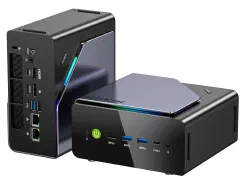
AMD Ryzen™ 7 H 255 を搭載し、背面に Oculink 端子を備え、本体サイズが約154 × 151 × 73.6 mm の小型 PC です。(GMKtec 公式(日本語ページ))
向く人
- 複数の画面を並べて日常の作業や事務処理を行いたい人。HDMI、DisplayPort、USB4、Type-C を用いた 4 画面同時出力に対応しており、作業領域を広げる候補になります。(GMKtec 公式(日本語ページ))
- 大容量のデータを保存したり並行して複数の作業を行ったりする人。標準で 32GB メモリと 1TB ストレージを備え、最大 96GB までのメモリ増設に対応しているため選択肢の候補になります。(GMKtec 公式(日本語ページ))
条件付き
- PC でゲームを遊びたい人は、内蔵の AMD Radeon™ 780M で動くかは遊ぶタイトルの負荷や画質の設定によって変わるため、希望するゲームの動作状況を確認してください。(GMKtec 公式(日本語ページ))
- 将来的に内部ストレージを大きく拡張したい人は、M.2 スロットにより最大 24TB まで拡張可能ですが、スロットごとの転送速度の違いや増設時の手順を確認してください。(GMKtec 公式(日本語ページ))
向かない人
- SD カードや光学ディスクを本体だけで直接読み書きしたい人。確認した仕様表では内蔵のカードリーダーや光学ドライブの記載が確認できません。(GMKtec 公式(日本語ページ))
この記事の要点
- 本体の消費電力について、バランスモード(balance mode)のアイドル時に壁側測定で約13Wという実測値が報告されています。(Better Ports, Great Mini PC. GMKtec K12 Review)
- 発熱に関して、AMD Ryzen 7 H 255 を搭載した構成においてシネベンチのマルチコア負荷を5分間かけた際、CPU温度の最大値が84℃になったと報告されています。(GMKtec 公式(日本語ページ)、【ミニPC】AMD Ryzen7 H255とは何者なのか?)
- 映像出力は HDMI、DisplayPort、USB4、Type-C の各端子を備えており、最大 4 画面の同時出力に対応しています。(GMKtec 公式(日本語ページ))
- 内部ストレージの拡張スロットとして M.2 2280 PCIe4.0×2 と M.2 2280 PCIe4.0×4 を備え、最大 24TB までの拡張に対応しています。(GMKtec 公式(日本語ページ))
- 背面に 2.5G LAN 端子を 2 基と PCIe Gen4×4 接続の Oculink 端子を 1 基備え、無線は Wi-Fi 6E と Bluetooth 5.2 を搭載しています。(GMKtec 公式(日本語ページ))
- 公式ストアにおける新品の販売価格は、ベアボーンキットが 59,999 円、32GB メモリと 1TB SSD を搭載した構成が 135,999 円です。(公式ストア)
価格と購入先
GMKtec 公式(jp.gmktec.com・JP)の新品の価格(日本円)。2026-10-22 08:58(日本時間)に取得した時点の価格で、今の価格とは違うことがあります。
| 構成 | 価格 |
|---|---|
| AMD Ryzen 7 H 255 / ベアボーンキット(メモリ・SSD・OS非搭載) | 59,999 円 |
| AMD Ryzen 7 H 255 / 32GB RAM+1TB SSD | 135,999 円 |
※以下のリンクはアフィリエイトリンク(広告)です。
 GMKtec 公式
GMKtec K1259,999 円〜(記事の取得時点)
公式ストアで見る ›
Yahoo!ショッピング(murauchi.co.jp)
GMKtec K12
Yahoo!ショッピングで見る ›
GMKtec 公式
GMKtec K1259,999 円〜(記事の取得時点)
公式ストアで見る ›
Yahoo!ショッピング(murauchi.co.jp)
GMKtec K12
Yahoo!ショッピングで見る ›
基本スペック
| 項目 | 内容(公式) | 出典 |
|---|---|---|
| CPUモデル | AMD Ryzen™ 7 H 255 | 日本語ページ |
| CPU | Ryzen 200 シリーズ、8コア16スレッド、Zen 4、3.8GHz ベース / 4.9GHz 最大、8MB L2、16MB L3、TDP 35-54W(最大65W) | 日本語ページ |
| CPUパッケージ | TSMC 4nm FinFET、CCDサイズ: 178mm² | 日本語ページ |
| GPU | AMD Radeon™ 780M、12コア、2600 MHz | 日本語ページ |
| メモリ(RAM) | DDR5 SO-DIMM×2、デュアルチャネル、16GB×2=32GB、5600 MT/s(最大96GB) | 日本語ページ |
| ストレージ(ROM) | 1TB | 日本語ページ |
| 内部ストレージ拡張 | M.2 2280 PCIe4.0×2 + M.2 2280 PCIe4.0×4、最大24TB | 日本語ページ |
| 映像出力 | HDMI + DP + USB4 + Type-C、4画面同時出力 | 日本語ページ |
| ネットワーク | WiFi 6E RZ616、最大2.4Gbps、Bluetooth 5.2 | 日本語ページ |
| 電源 | 内蔵ボタン電池、DC IN 19V 6.32A 120W | 日本語ページ |
| フロントI/O | · 3.5mmコンボジャック×1 · USB3.2 Gen2 Type-C(PD/DP/データ)×1 · USB3.2 Gen2 Type-A×2 · USB2.0×1 · 電源ボタン(LED付) · CMOSクリア | 日本語ページ |
| リアI/O | · DCポート×1 · 3.5mmコンボジャック×1 · HDMI 2.1×1 · DP 1.4×1 · Oculink(PCIe Gen4×4)×1 · USB3.2 Gen2×1 + USB2.0×1 · 2.5G LAN(Realtek 8125BG)×2 · ファン/LEDコントロールボタン | 日本語ページ |
| OS | Linux, Windows 11 Pro | 日本語ページ |
| 本体サイズ | 約154 × 151 × 73.6 mm | 日本語ページ |
| 本体重量 | 約920g(本体のみ) | 日本語ページ |
動画で見る
日本語の動画を先に、海外の動画は参考として後に並べています。各行の再生位置から、その場面が開きます。場面の説明は自動字幕から書き、根拠の発言を機械で字幕と突き合わせたものです。人による確認と、画面上の表示との照合はしていません。
日本語の動画
 4画面8K出力対応! GMKtec NucBox K12
4画面8K出力対応! GMKtec NucBox K12(約 16 分)— K12のアイドル時のファン動作とベンチマーク結果
 【完全版】GMKtec K12を徹底レビュー!
【完全版】GMKtec K12を徹底レビュー!(約 16 分)— K12のCPUと動画書き出しの結果
- 7:17 シネベンチR23のシングルスコアは1698でRyzen9 5900X等と同じくらいとなりCPU温度は最大68°となった
- 8:36 ダヴンチリゾルブで10分の4K素材を約11分で書き出せたがエフェクトをほとんど使わない場合に限るとした
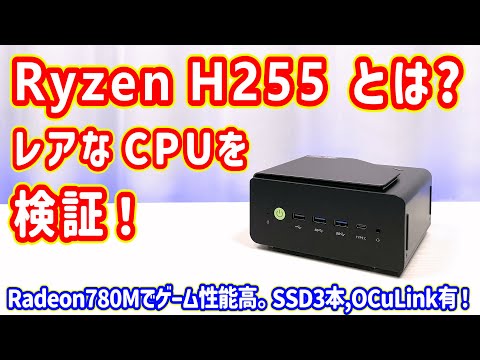 【ミニPC】AMD Ryzen7 H255とは何者なのか?
【ミニPC】AMD Ryzen7 H255とは何者なのか?(約 18 分)— K12のCPU・GPUと動作音
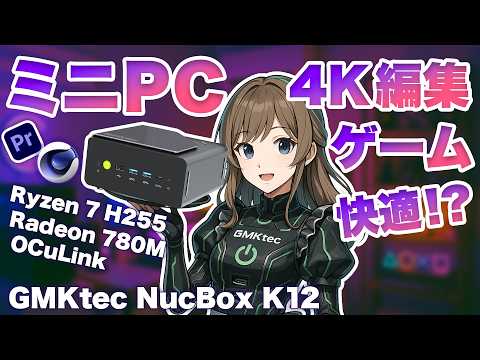 ミニPCで4K編集もゲームもイケる!?【GMKtec NucBox K12】
ミニPCで4K編集もゲームもイケる!?【GMKtec NucBox K12】(約 30 分)— K12の内部構造やSSD、ドック動作
海外の動画(参考)
 GMKTec K12 - Tani i wydajny MiniPC - Testy, TDP, VRAM
GMKTec K12 - Tani i wydajny MiniPC - Testy, TDP, VRAM(約 13 分)— K12のベンチマークやゲーム動作、消費電力
- 3:23 SK Hynix製5600MT/sの8GBメモリ2枚と同社のPCIe 4.0対応1TB SSDを取り付けた
- 4:27 3DMark Time SpyのCPUテストでPerformanceモードはQuietモードより性能が5%高い
- 6:37 ブラウザの複数タブと全画面Twitch再生の日常利用で消費電力は約30W
- 6:46 完全アイドル時の消費電力は約8Wまで下がり、自宅サーバーとしての活用を検討する価値がある
この動画ならでは: SK Hynix製5600MT/sの8GBメモリ2枚と同社のPCIe 4.0対応1TB SSDを取り付けた。
 GMKtec K12 Unboxing (repaste)
GMKtec K12 Unboxing (repaste)(約 25 分)— K12の分解やSSD干渉、アイドル時の消費電力
- 3:59 プライヤーなしでは分解する方法が全くないという話を確認した
- 7:13 GMKtec K8より分解は簡単だが品質は保たれていないと述べた
- 15:01 全体的な設計品質は以前の方が良かったとしG3より大きいと述べた
- 15:35 Proxmox環境におけるアイドル時の消費電力を確認した
 Better Ports, Great Mini PC. GMKtec K12 Review
Better Ports, Great Mini PC. GMKtec K12 Review(約 21 分)— 外付けGPU対応や各種ゲーム、エミュレーション動作
- 7:00 USB-C端子で外部モニターに接続し、映像表示と給電が行えた
- 8:32 音楽制作において、4K環境で複数プラグインを実行しても動作した
- 10:11 垂直同期を無効にしたロケットリーグで熱スロットリングを起こさず動作した
 It's Bigger AND Better? GMKtec K12 Mini PC Review
It's Bigger AND Better? GMKtec K12 Mini PC Review(約 11 分)— K12のベンチマーク結果やSSD温度、消費電力
- 3:26 Cinebench 23シングルコアで同じCPUのBeink S9より1%下回るが大きな差ではないと述べる
- 7:01 3DMarkストレージ試験でCrucial製SSDが上位に入り、負荷テストでもサーマルスロットリングは起きなかった
- 7:36 アイドル時の消費電力は11Wで標準をやや上回り、最大消費電力は選択した電力モードに応じた想定通りとなった
この動画ならでは: 3DMarkストレージ試験でCrucial製SSDが上位に入り、負荷テストでもサーマルスロットリングは起きなかった。
 The GMKtec NucBox K12 Mini PC is Absolutely Incredible
The GMKtec NucBox K12 Mini PC is Absolutely Incredible(約 19 分)— 外付けGPU接続時のゲーム動作や端子機能と電力特性
- 8:21 背面のUSB4にThunderbolt 4対応NVMe外付けケースを接続してテストした
- 10:29 外付けGPUをOculink接続する際はUSB4と異なりPCの電源を切る必要があると説明
- 15:30 Oculinkで外付けGPUの7600 MXTや5070 Tiを接続し大幅に性能向上できると説明
この動画ならでは: 外付けGPUをOculink接続する際はUSB4と異なりPCの電源を切る必要があると説明。
 현 시점 미니PC 1황, GMKtec K12
현 시점 미니PC 1황, GMKtec K12(約 13 分)— K12のゲーム動作や静音性、正規発売版の特徴
- 1:38 韓国発売版は無線LAN非内蔵で付属ドングルだとBluetooth用に端子をもう1つ消費すると指摘
- 10:55 バランスモード設定でゲームをプレイした際も騒音がほとんどなく、放熱構造もかなり良好だと評価した
- 11:26 SSDやRAM価格の高騰や保証、Win11付属を踏まえ、メモリ・SSD込みの正規発売品を買うのが良いと述べた
この動画ならでは: バランスモード設定でゲームをプレイした際も騒音がほとんどなく、放熱構造もかなり良好だと評価した/SSDやRAM価格の高騰や保証、Win11付属を踏まえ、メモリ・SSD込みの正規発売品を買うのが良いと述べた。
 This Mini PC is a Beast! Ryzen 7 H 255 (780M) 21 Game Test
This Mini PC is a Beast! Ryzen 7 H 255 (780M) 21 Game Test(約 17 分)
- 1:21 Rise of the Tomb RaiderやCivilization 7の動作を検証した
- 1:49 Red Dead Redemption 2の低設定ベンチマークとゲームプレイを実施した
 Will It Run Linux? GMKTec NucBox K12 Full Review
Will It Run Linux? GMKTec NucBox K12 Full Review(約 12 分)— Linuxの動作やProxmoxでの仮想マシン稼働
この動画ならでは: RGBカラーを制御するファンモードボタンが、ドライバなしで問題なく動作した/Proxmoxで約4台の仮想マシンを動かした際も含め、動作が遅いと感じることは一度もなかった。
 OCuLink! USB4! Triple SSDs! Is This the Ultimate Mini PC?
OCuLink! USB4! Triple SSDs! Is This the Ultimate Mini PC?(約 19 分)— K12単体と外付けGPU接続時の挙動
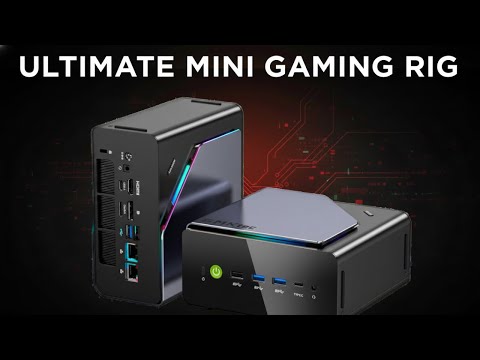 Can This Mini PC Replace My Gaming Desktop? GMKtec NucBox K12 Tested!
Can This Mini PC Replace My Gaming Desktop? GMKtec NucBox K12 Tested!(約 8 分)— K12の初期設定とBattlefieldの起動
何ができるか — 拡張と接続
USB4・外付け GPU
外付けのグラフィックカードを接続して重い処理を行いたい場合、背面の Oculink 端子(PCIe Gen4×4)を使います。RX 6900 XTやRX 9600 XTをOculinkで接続して動作確認したレビューがあります。ただし、Oculink端子はホットプラグ非対応であり、カードを外すには電源を切った状態での操作が必要です。
出典: GMKtec 公式(日本語ページ)、OCuLink! USB4! Triple SSDs! Is This the Ultimate Mini PC?、Will It Run Linux? GMKTec NucBox K12 Full Review
ストレージの構成(M.2・U.2)
OS を入れるスロットは PCIe Gen4×4 の速度で、他の 2 基は Gen4×2 です。
出典: GMKtec 公式(日本語ページ)、It's Bigger AND Better? GMKtec K12 Mini PC Review
レビューでは、ネットワークカードと SSD のネジが共有されていると報告されています。また、ネットワークカードの取り外しにプライヤーが必要で、設計が奇妙だと指摘するレビューもあります。
出典: GMKtec K12 Unboxing (repaste)
ポートと映像出力
普段の作業で複数の画面を使いたい場合、この PC は HDMI、DisplayPort、USB4、Type-C を同時に使うことで、最大 4 画面の出力に対応しています。ただし、4 画面すべてを同時に使うには、特定の接続方法やドングルが必要になる場合があります。
出典: GMKtec 公式(日本語ページ)、Will It Run Linux? GMKTec NucBox K12 Full Review
背面の HDMI 端子は 4K 120Hz まで対応し、DisplayPort 端子は 8K 120Hz まで対応する仕様です。前面の USB Type-C 端子は、映像出力と電源供給を 1 本のケーブルで済ませる「1 ケーブルソリューション」が可能だと報告されています。一方で、背面の USB 端子は USB 2 に固定されているという報告もあります。
出典: It's Bigger AND Better? GMKtec K12 Mini PC Review、Better Ports, Great Mini PC. GMKtec K12 Review、Will It Run Linux? GMKTec NucBox K12 Full Review
分解と内部
分解にはプライヤーが必要だと報告されています。ネジがフィート兼用であるため、金属サンドイッチをスライドオフすると両側にファンが見える構造です。側面ラバーフィートにより垂直設置が可能ですが、内部のRGBファンはほとんど見えないと報告されています。トッププラスチックエンクロージャーを取り外せるという報告もあります。
出典: GMKtec K12 Unboxing (repaste)、It's Bigger AND Better? GMKtec K12 Mini PC Review
用途 — 実際に使われている例
ホームラボ・仮想化
家庭内の複数のサービスを一つの機器でまとめて動かしたい場合、同時に何台の仮想マシンを起動できるかは、メモリの量だけでなく、それぞれに割り当てる処理の重さによって決まります。この PC の CPU は 8 コア 16 スレッドで、Cinebench R23 マルチスレッドテストで 15718 点というスコアが報告されています。
出典: GMKtec 公式(日本語ページ)、ミニPCで4K編集もゲームもイケる!?【GMKtec NucBox K12】
遠隔地から電源の操作や画面の確認を行いたい場合、vPro 機能が必要になります。対応していない場合、遠隔管理用の別のツールを用意する必要があります。
ゲーム
Civilization 7 で 92.6fps、War Thunder の中設定で 90fps 超、Doom Eternal の低設定で 72fps という結果もあります。Cyberpunk 2077 の中設定では約 35fps、ストリートファイター6 で平均 29〜40fps にとどまるため、画質やタイトルによって体感が変わります。
出典: This Mini PC is a Beast! Ryzen 7 H 255 (780M) 21 Game Test、Better Ports, Great Mini PC. GMKtec K12 Review、【完全版】GMKtec K12を徹底レビュー!
Oculink 端子で RX 9600 XT を接続した構成で、Black Myth Wukong、Cyberpunk 2077、Warhammer 40,000 Space Marine 2 をプレイできたというレビューがあります。
出典: OCuLink! USB4! Triple SSDs! Is This the Ultimate Mini PC?
仕事・制作・AI
ブラウザ操作では、起動も引っかかることなく、Yahoo や Google Maps を開けたという報告があります。音楽制作や動画ストリーミングでも問題なく動いたと報告されています。
出典: ミニPCで4K編集もゲームもイケる!?【GMKtec NucBox K12】、Better Ports, Great Mini PC. GMKtec K12 Review
動画編集では、Premiere Proで14分42秒の4K動画の書き出しに5分かかったという報告があります。フルHD素材の同編集では1分でした。
出典: ミニPCで4K編集もゲームもイケる!?【GMKtec NucBox K12】
プログラミングやビルドなどの並列処理では、CPUのベンチマーク実測値が参考になります。
注意点
騒音と発熱
アイドル時のファンノイズが他のミニPCより大きく、消費電力が平均より高いと報告されています。壁側で約13Wという実測値があり、測定時の動作状態は「balance mode」でした。
出典: It's Bigger AND Better? GMKtec K12 Mini PC Review、Better Ports, Great Mini PC. GMKtec K12 Review
重い処理では、パフォーマンスモードでファンノイズが上がり、CPU 温度はどちらのモードでも 90℃台半ばだったとして、バランスモードを推奨するレビューがあります。シネベンチのマルチコア負荷で5分間動かしたとき、CPU温度の最大値は84℃でした。
出典: It's Bigger AND Better? GMKtec K12 Mini PC Review、【ミニPC】AMD Ryzen7 H255とは何者なのか?
無いもの・制限
この PC に内蔵の光学ドライブやカードリーダーは確認できません。Wi-Fi 6E と Bluetooth 5.2 が搭載されています。また、Linuxでの動作を扱ったレビューでは、ドングルが必要になるかもしれないと述べられています。
出典: GMKtec 公式(日本語ページ)、Will It Run Linux? GMKTec NucBox K12 Full Review
設置について、側面ラバーフィートにより垂直設置が可能ですが、直立時に揺れるという報告があります。小さなネジやプラスチックから金属を引き抜く作業があって分解しにくく、サーマルペーストにも改善の余地があるという報告もあります。
出典: Better Ports, Great Mini PC. GMKtec K12 Review
設定と導入で気をつけること
「It's Bigger AND Better? GMKtec K12 Mini PC Review(動画)」のレビューでは、BIOSへの入り方について、DeleteキーではなくEscapeキーを使うよう変更されていると報告されています。
出典: It's Bigger AND Better? GMKtec K12 Mini PC Review
「OCuLink! USB4! Triple SSDs! Is This the Ultimate Mini PC?(動画)」のレビューでは、UE5の環境でTDPを54W(バランスモード)または35W(サイレントモード)に設定できることが確認されています。同じレビューでは、ファンカーブを100%に設定できることも報告されています。
出典: OCuLink! USB4! Triple SSDs! Is This the Ultimate Mini PC?
「It's Bigger AND Better? GMKtec K12 Mini PC Review(動画)」のレビューでは、BIOSでHDMI CECサポートやGFX設定でVRAM割り当て量を変更できることが確認されています。
出典: It's Bigger AND Better? GMKtec K12 Mini PC Review
ベンチマークと実測
各出典が自分で測った値です。条件の違う値どうしは比べていません。
CPU(Cinebench R23 マルチ)
- ミニpcで4k編集もゲームもイケるgmktecnucboxk12(動画): 15718pts。CPU は AMD Ryzen 7 H 255。電力設定・測定時の GPU の構成は確認できない。出典
- 完全版gmkteck12を徹底レビュー(動画): 10668pts。CPU の版は確認できない。電力設定・測定時の GPU の構成は確認できない。出典
ゲームのフレームレート(出典ごとの個別の値)
ゲーム・解像度・画質の設定・アップスケーリングの有無が違う値どうしは比べられません。
- thisminipcisabeastryzen7h255780m21gametest(動画): 140〜200fps。ゲームは「Fortnite」、画質の設定は「high」。解像度・アップスケーリング・フレーム生成・電力設定・測定時の GPU の構成は確認できない。出典
- thisminipcisabeastryzen7h255780m21gametest(動画): 92.6fps。ゲームは「Civilization 7」。解像度・画質の設定・アップスケーリング・フレーム生成・電力設定・測定時の GPU の構成は確認できない。出典
- thisminipcisabeastryzen7h255780m21gametest(動画): 90fps超。ゲームは「War Thunder」、画質の設定は「medium」、アップスケーリング・フレーム生成は「without upscaling」。解像度・電力設定・測定時の GPU の構成は確認できない。出典
- thisminipcisabeastryzen7h255780m21gametest(動画): 72fps。ゲームは「Doom Eternal」、画質の設定は「low」、アップスケーリング・フレーム生成は「without upscaling」。解像度・電力設定・測定時の GPU の構成は確認できない。出典
- thisminipcisabeastryzen7h255780m21gametest(動画): 60fps。ゲームは「Elder Ring Night Rain」、画質の設定は「low」。解像度・アップスケーリング・フレーム生成・電力設定・測定時の GPU の構成は確認できない。出典
- 完全版gmkteck12を徹底レビュー(動画): 最大 約60fps。ゲームは「原神」、画質の設定は「最高設定」。解像度・アップスケーリング・フレーム生成・電力設定・測定時の GPU の構成は確認できない。出典
- 完全版gmkteck12を徹底レビュー(動画): 平均 29〜40fps。ゲームは「ストリートファイター6」。解像度・画質の設定・アップスケーリング・フレーム生成・電力設定・測定時の GPU の構成は確認できない。出典
- betterportsgreatminipcgmkteck12review(動画): 約35fps。ゲームは「Cyberpunk 2077」、画質の設定は「medium」。解像度・アップスケーリング・フレーム生成・電力設定は確認できない。測定時の GPU の構成は原典に記載なし。出典
- 完全版gmkteck12を徹底レビュー(動画): 平均 33fps。ゲームは「モンスターハンターワイルズ」、画質の設定は「グラフィックプリセットコ」、アップスケーリング・フレーム生成は「フレーム生成オン」。解像度・電力設定・測定時の GPU の構成は確認できない。出典
温度(高負荷時の CPU)
- ミニpcamdryzen7h255とは何者なのか(動画): 最大 84℃。CPU は AMD Ryzen 7 H 255。負荷は「シネベンチのマルチコア」、温度の読み取り元は「CPUの温度」、時間は「5分」。電力設定・測定時の GPU の構成は確認できない。室温は原典に記載なし。出典
参考にした記事・動画
公式: GMKtec
初版(2026年10月)で参考にしたレビュー・動画(9 件):
- It's Bigger AND Better? GMKtec K12 Mini PC Review
- Better Ports, Great Mini PC. GMKtec K12 Review
- ミニPCで4K編集もゲームもイケる!?【GMKtec NucBox K12】
- OCuLink! USB4! Triple SSDs! Is This the Ultimate Mini PC?
- GMKtec K12 Unboxing (repaste)
- Will It Run Linux? GMKTec NucBox K12 Full Review
- This Mini PC is a Beast! Ryzen 7 H 255 (780M) 21 Game Test
- 【ミニPC】AMD Ryzen7 H255とは何者なのか?
- 【完全版】GMKtec K12を徹底レビュー!
SwitchBot公式ページ
クーポン「AF-4903」で5%引き(アフィリエイトクーポンになりますのでご協力お願いします)
割引の詳しい仕組みに関してはこちらのページを参照ください。