MINISFORUM UM880 Plus のスペック・ベンチマーク・できること — 実機レビュー記事・動画から整理

目次
初版: 2026年10月24日/最終更新: 2026年10月24日。参考にしたレビュー記事・動画の内容は、それぞれが公開された時点のものです。発売後に分かった使い方や、BIOS・ドライバー・ソフトの更新後の再検証は、出典と確認日を添えてこの記事に追記していきます。価格を確認した日時は「価格と購入先」の節に書いています。
UM880 Plus を実際に試したレビュー記事・動画と MINISFORUM の公式情報を、出典と構成(CPU・GPU とその接続)つきで整理しました。
結論 — UM880 Plus はどんな人に向くか
この機種の個性
- 本体の体積が0.83L(公式表記「130×126.5×50.4mm(LWH)」)と小型で、比較対象のミニPC 29機種の中で5番目に小さい位置にあります。
- M.2-OCuLinkアダプタボード経由でOCuLinkポートを増設できる特記事項があります。
- USB4端子の数が1つにとどまり、比較対象の21機種のうちこれより下が2機種、同じ値が8機種と少なめの位置にあります。
- 最安の構成の価格が117,599円であり、比較対象の33機種の中で20機種がこれより安く、価格面ではやや高めの位置にあります。
個性が生きる使い方
外付けGPU(eGPU)を接続した本格的なグラフィック処理やゲーム
- 要ること: 外部GPUの性能低下を抑えて接続できる高速な拡張インターフェースが要ります。
- この機種では: M.2-OCuLinkアダプタボード経由でOCuLinkポートを利用した外部GPU接続に対応しています。
- 条件・限界: OCuLinkカードを接続する場合は2つあるM.2 NVMe SSDスロットの1つを使用するためSSDの増設ができなくなります。内蔵ストレージ増設を犠牲にしてでも高いグラフィック性能を求める人なら合いますが、両立させたい人には不足します。
- 実例: OCuLink接続でRTX 4070 SUPERを接続した構成ではTimeSpyスコア20,685を記録してデスクトップ構成(20,693)とほぼ性能損失がなく、RTX 4090接続時も性能ペナルティが約9%にとどまったと報告されています。
省スペースなデスク環境でのマルチモニター事務作業や動画視聴
- 要ること: 設置場所を取らないコンパクトな筐体と、複数ディスプレイへの高解像度映像出力が要ります。
- この機種では: 本体体積が0.83L(130×126.5×50.4mm(LWH))と小型でありながら、HDMI 2.1、USB4、DisplayPort 1.4を備え、HDMI 2.1とUSB4は8K@60Hzまたは4K@120Hz、DisplayPort 1.4は4K@120Hzでの出力に対応しています。
- 条件・限界: デスクを広く使いたい人や日常の事務・動画閲覧を行う人には有力ですが、USB4端子は1つのみで、高負荷時には冷却ファンが高周波の騒音を発するとの報告もあるため、無音環境を求める人や多数の高速周辺機器を直接つなぎたい人には向かない場合があります。
- 実例: Chromeで10タブ以上を開きながらWordやExcelで作業しても動作が鈍化せず快適だった例や、複数モニターの同時使用で効率が向上した例、ウルトラワイドモニター(3440×1440)の接続例が報告されています。
合わない人
- OCuLinkを利用しながら同時に内蔵ストレージもM.2 SSDの2基搭載(合計最大8TB)で大容量化したい人には、OCuLinkカードがM.2スロットを1つ占有してSSD増設ができなくなるため向かない可能性があります。
- 複数のUSB4周辺機器をハブやアダプタなしで直接同時に接続したい人には、USB4端子が1つしかないため不足する場合があります。
- できるだけ初期導入コストを抑えてミニPCを購入したい人には、最安構成の価格が117,599円と比較対象33機種中20機種より高めの位置にあるため合いにくい場合があります。
同じ CPU の機種との選び分け
- AMD Ryzen 7 8845HSを搭載するミニPCの中で選ぶ場合、本体の体積が0.83Lと小型である点や、M.2-OCuLinkアダプタボード経由でOCuLinkポートが使える点を重視するならこの機種を選ぶ理由になります。
- 一方で、最安構成の価格が117,599円である点や、USB4端子が1つにとどまる点、OCuLink利用時に2つあるM.2スロットの1つを消費してストレージ増設が制限される点が懸念となる場合は、他の機種を検討する理由になり得ます。
前の形の結論(読み比べ用)
MINISFORUM UM880 Plusは、CPUにAMD Ryzen™7 8845HSを搭載し、外付け機器との接続に使えるOCuLinkポートを備えた、130 × 126.5 × 50.4 mmの小型PCです。(MINISFORUM 公式(日本語ページ))
向く人
- 複数の画面を使った作業をする人。HDMI 2.1、DisplayPort 1.4、USB4の映像出力端子を各1つ備えており、作業環境を広げたい場合の候補になります。(MINISFORUM 公式(日本語ページ))
- 将来の用途に合わせてメモリやストレージを増やしたい人。DDR5メモリを最大96GBまで、M.2 SSDスロットを2つ備え最大8TBまで拡張できる仕様となっており、作業量に応じた増設を考える際の候補になります。(MINISFORUM 公式(日本語ページ))
条件付き
- 静かな環境で作業を行いたい人は、内蔵GPU使用時はファン音が聞こえなかったという報告がある一方、高負荷時や外付けGPU接続時にはファン音が激しくなるとの報告もあるため、作業の負荷や接続構成によって動作音を確認してください。(DB Tech、4KGearLab)
- 本体の内部部品を自分で増設・交換したい人は、SSDなどの増設は可能ですが、分解時に底面の足を剥がす必要があり、ファンのケーブルを傷めないよう外しておく必要があると報告されているため、作業手順を確認してください。(MINISFORUM 公式(日本語ページ)、retrohandhelds.gg、THE ITALIAN PENGUIN)
向かない人
- 外部マイクを用意せず本体単体だけで音声通話を行いたい人は、THE ITALIAN PENGUINの動画では内蔵マイクが無いと述べられているため、別途マイクやヘッドセットを準備できるか確認してください。(THE ITALIAN PENGUIN)
この記事の要点
- 映像出力端子としてHDMI 2.1、USB4、DisplayPort 1.4を備え、HDMI 2.1とUSB4は8K@60Hzまたは4K@120Hz、DisplayPort 1.4は4K@120Hzに対応しています。(MINISFORUM 公式(日本語ページ))
- ストレージはPCIe4.0x4のM.2 NVMe SSDスロットを2つ備え合計最大8TBまで拡張できますが、OCuLinkカードを接続する場合はM.2スロットを1つ使用します。(MINISFORUM 公式(日本語ページ)、4KGearLab)
- メモリはDDR5-5600MHz SODIMMスロットを2つ備え、合計最大96GBまでの増設に対応しています。(MINISFORUM 公式(日本語ページ))
- 外部GPUの接続において、OCuLink接続でRTX 4070 SUPERを接続した構成ではTimeSpyスコア20,685、RTX 4090を接続した構成では性能ペナルティが約9%にとどまったと報告されています。(hostbor.com)
- ネットワーク接続として2500Mbps対応のLANポートを備え、無線ではWi-Fi 6EおよびBlueTooth 5.2に対応しています。(MINISFORUM 公式(日本語ページ))
価格と購入先
MINISFORUM 公式(minisforum.jp・JP)の新品の価格(日本円・税込)。2026-10-24 16:27(日本時間)に取得した時点の価格で、今の価格とは違うことがあります。
| 構成 | 価格(税込) |
|---|---|
| AMD Ryzen 7 8845HS / 16GB RAM + 512GB SSD | 117,599 円 |
| AMD Ryzen 7 8845HS / 32GB RAM + 1TB SSD | 159,999 円 |
※以下のリンクはアフィリエイトリンク(広告)です。
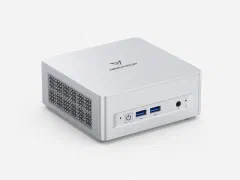 MINISFORUM 公式
MINISFORUM UM880 Plus117,599 円〜(記事の取得時点)
公式ストアで見る ›
楽天市場(MINISFORUM JAPAN)
MINISFORUM UM880 Plus
楽天で見る ›
Yahoo!ショッピング(Lulufiore)
MINISFORUM UM880 Plus
Yahoo!ショッピングで見る ›
MINISFORUM 公式
MINISFORUM UM880 Plus117,599 円〜(記事の取得時点)
公式ストアで見る ›
楽天市場(MINISFORUM JAPAN)
MINISFORUM UM880 Plus
楽天で見る ›
Yahoo!ショッピング(Lulufiore)
MINISFORUM UM880 Plus
Yahoo!ショッピングで見る ›
基本スペック
| 項目 | 内容(公式) | 出典 |
|---|---|---|
| CPU | AMD Ryzen™7 8845HS / (8コア/16スレッド 、16MB L3キャッシュ、最大周波数5.1GHz) | 日本語ページ |
| グラフィック | AMD Radeon™ 780M / AMD Radeon™ 780M | 日本語ページ |
| メモリ | DDR5-5600MHz SODIMM スロット×2 / (合計最大96GBまで) / DDR5-5600MHz SODIMM スロット×2 / (合計最大96GBまで) / DDR5-5600MHz SODIMM スロット×2 / (合計最大96GBまで) | 日本語ページ |
| ストレージ | 2× M.2 2280 NVME SSD スロット / (PCIe4.0x4|合計最大8TBまで) / 2× M.2 2280 NVME SSD スロット / (PCIe4.0x4|合計最大8TBまで) / 2× M.2 2280 NVME SSD スロット / (PCIe4.0x4|合計最大8TBまで) | 日本語ページ |
| ワイヤレス接続性 | M.2 2230 WIFI サポート (Wi-Fi 6E,BlueTooth 5.2) / M.2 2230 WIFI サポート (Wi-Fi 6E,BlueTooth 5.2) / M.2 2230 WIFI サポート (Wi-Fi 6E,BlueTooth 5.2) | 日本語ページ |
| イーサネット | 2500Mbps LAN / 2500Mbps LAN / 2500Mbps LAN | 日本語ページ |
| ビデオ出力 | ① HDMI 2.1 (8K@60Hz/4K@120Hz) ×1 / ② USB4 (8K@60Hz/4K@120Hz)×1 / ③ Displayポート1.4 (4K@120Hz)×1 / (※ケーブル使用お勧め:HDMI to HDMI/ USB-C to USB-C/DP to DP) / ① HDMI 2.1 (8K@60Hz/4K@120Hz) ×1 / ② USB4 (8K@60Hz/4K@120Hz)×1 / ③ Displayポート1.4 (4K@120Hz)×1 / (※ケーブル使用お勧め:HDMI to HDMI/ USB-C to USB-C/DP to DP) / ① HDMI 2.1 (8K@60Hz/4K@120Hz) ×1 / ② USB4 (8K@60Hz/4K@120Hz)×1 / ③ Displayポート1.4 (4K@120Hz)×1 / (※ケーブル使用お勧め:HDMI to HDMI/ USB-C to USB-C/DP to DP) | 日本語ページ |
| オーディオ出力 | HDMI ×1/ 3.5mmコンボジャック ×1 / HDMI ×1/ 3.5mmコンボジャック ×1 / HDMI ×1/ 3.5mmコンボジャック ×1 | 日本語ページ |
| 電源 | DC 19V/6.32A 120W(電源アダプター含み) / DC 19V/6.32A 120W(電源アダプター含み) / DC 19V/6.32A 120W(電源アダプター含み) | 日本語ページ |
| OS | Windows 11 Pro / Windows 11 Pro / Windows 11 Pro | 日本語ページ |
| 重量・サイズ | 0.67kg・130×126.5×50.4mm(LWH) / 0.67kg・130×126.5×50.4mm(LWH) / 0.67kg・130×126.5×50.4mm(LWH) | 日本語ページ |
| ペリフェラルインターフェース | 前側: / 2×USB3.2 Type A (Gen2) / 1×電源スイッチ / 1×3.5mmコンボジャック / 1×Clear CMOS / 背面: / 1×OCuLinkポート(M.2-OCuLinkアダプタボード経由) / 2×USB2.0 Type A / 1×USB4ポート (Alt PD in 65-100W & PD Out 15W) / 1×HDMI 2.1 / 1×Displayポート1.4 / 1×RJ45 2.5G イーサネットポート / 前側: / 2×USB3.2 Type A (Gen2) / 1×電源スイッチ / 1×3.5mmコンボジャック / 1×Clear CMOS / 背面: / 1×OCuLinkポート(M.2-OCuLinkアダプタボード経由) / 2×USB2.0 Type A / 1×USB4ポート (Alt PD in 65-100W & PD Out 15W) / 1×HDMI 2.1 / 1×Displayポート1.4 / 1×RJ45 2.5G イーサネットポート / 前側: / 2×USB3.2 Type A (Gen2) / 1×電源スイッチ / 1×3.5mmコンボジャック / 1×Clear CMOS / 背面: / 1×OCuLinkポート(M.2-OCuLinkアダプタボード経由) / 2×USB2.0 Type A / 1×USB4ポート (Alt PD in 65-100W & PD Out 15W) / 1×HDMI 2.1 / 1×Displayポート1.4 / 1×RJ45 2.5G イーサネットポート | 日本語ページ |
動画で見る
日本語の動画を先に、海外の動画は参考として後に並べています。各行の再生位置から、その場面が開きます。場面の説明は自動字幕から書き、根拠の発言を機械で字幕と突き合わせたものです。人による確認と、画面上の表示との照合はしていません。
海外の動画(参考)
 DB Tech
DB Tech(約 19 分)— 外付けGPUを接続した動作
- 0:41 約6年使ったRyzen 5 2600搭載PCの代替機としてUM880 Plusを導入
- 5:16 底面を開ける際、蓋を持ち上げずに内部ケーブルを外すことはできないと指摘
- 6:23 外付けGPU用のOculink端子を取り付けるとNVMeスロットが1つ塞がれると説明
- 8:44 外付けGPUドックにはOculink以外の端子がなく、自前の電源ユニットが必要と説明
- 10:52 増設したRTX 2070でRise of the Tomb Raiderの1080pベンチマークを実行
この動画ならでは: 約6年使ったRyzen 5 2600搭載PCの代替機としてUM880 Plusを導入/底面を開ける際、蓋を持ち上げずに内部ケーブルを外すことはできないと指摘。
 Chase Brogan
Chase Brogan(約 17 分)— 内部構造やレトロゲーム動作と日常作業への適性
- 7:11 M.2 SSD増設ベイにはネジが既に締まっており、緩めてSSDを挿入し締め直せば固定できると説明する
- 13:27 Ryzen 7とRadeon 780Mで、Wii Uなどあらゆるレトロゲームが問題なく動作すると述べる
- 14:30 ハイエンドゲームには勧めないが、動画・音声編集や日常作業には100%対応できると述べる
 Robtech
Robtech(約 10 分)— 外付けGPU接続やメモリ構成による差とBIOS設定
この動画ならでは: BIOSのハードウェアモニターではファン速度を手動設定できない。
 THE ITALIAN PENGUIN
THE ITALIAN PENGUIN(約 37 分)— 外付けGPU用アダプタの装着手順とネジ締めの注意点
 COOLTOY
COOLTOY(約 10 分)— レトロゲームのエミュレーション対応状況
 Madlittlepixel
Madlittlepixel(約 9 分)— Doom等の最新AAAゲームを動かした動作状況
 WindowsArea
WindowsArea(約 18 分)— OCuLinkによる外付けGPU利用時の注意点
何ができるか — 拡張と接続
USB4・外付け GPU
OCuLink接続でRTX 4070 SUPERを接続した構成でTimeSpyスコア20,685を記録し、デスクトップ構成の20,693と比較してほぼ性能損失がないと報告されています。RTX 4090を接続した構成では、性能ペナルティが約9%にとどまったという報告もあります。OCuLinkは付属のボードを取り付けて使う追加部品で、M.2スロットに接続する必要があると報告されています。通信の速度は、接続する機器や設定によって変わります。
出典: hostbor.com、Madlittlepixel、DB Tech
ストレージの構成(M.2・U.2)
このPCには、PCIe4.0x4のM.2 NVMe SSDスロットが2つあり、合計で最大8TBまで拡張できます。
増設のときに気をつける点があります。戸田覚の動画では、M.2スロットがもう1個あり、SSDの増設が簡単だと報告されています。ただし、OCuLink増設用カードをSSDスロットに挿す構成では、SSDの増設はできず、どちらかを使うという仕組みになります。4KGearLabの動画でも、OCuLinkを使う場合、M.2 SSDスロットの1つを犠牲にする必要があると述べられています。James Montemagnoの動画では、1TBのPCIe 4.0 SSDが内蔵されており、4TBまで拡張できると報告されています。
出典: 戸田覚:ガジェット【辛口】点数評価、4KGearLab、James Montemagno
ポートと映像出力
このPCには、前面にUSB3.2 Type A端子が2つと3.5mmコンボジャック、背面にUSB4端子、HDMI 2.1端子、DisplayPort 1.4端子、RJ45 2.5Gイーサネット端子、USB2.0 Type A端子が2つ、OCuLink端子(M.2-OCuLinkアダプタボード経由)があります。映像出力は、HDMI 2.1とUSB4端子で8K@60Hzまたは4K@120Hz、DisplayPort 1.4端子で4K@120Hzに対応しています。複数のモニターを同時に使う構成で、仕事の効率が向上したというレビューがあります。ウルトラワイドモニター(3440×1440)に接続して閲覧した例も報告されています。
出典: MINISFORUM 公式(日本語ページ)、gadgetzamurai.jp、tikgadget.jp
用途 — 実際に使われている例
ゲーム
tikgadgetのレビューでは、3DMark Steel Nomad Lightで2829ptsが記録されています(測定時のGPU構成は記事から確認できません)。retrohandheldsggのレビューでは、1080p・ultra設定でTomb Raider 2013が76fps、Strange Brigadeが45fps、Forza Horizon 5が43fpsと報告されていますが、測定時のGPU構成や電力設定は記事から確認できません。
出典: hostbor.com、tikgadget.jp、retrohandhelds.gg
仕事・制作・AI
文書作成やWeb会議のような普段の作業では、Chromeで10タブ以上を開きながらWordやExcelで作業を進めても動作が鈍化せず快適であったという報告があります。画像の多いサイトからJavaScriptを多用した重いサイトまで閲覧し、いずれの場合でも快適に閲覧できたというレビューもあります。
出典: gadgetzamurai.jp、tikgadget.jp
プログラミングでは、Visual Studioを起動してビルド時間を確認した例があります。コードのコンパイルやOBSなどのアプリケーションを実行できることが示されています。仮想化環境に入る必要がなくWindows上で開発が行えるという報告もあります。
出典: James Montemagno
Radeon 780Mのハードウェアアクセラレーションがプレビュー再生の性能を大きく助けたと報告されています。内蔵グラフィックで4K動画が非常に美しく再生されたという報告もあります。長時間の動画編集を行った際にも、ファンを煩わしく感じることはなく、快適に作業できたというレビューがあります。
出典: hostbor.com、gadgetzamurai.jp
AI処理では、Intel Sparkleカードで動画のトランスコードを行い、うまく機能したという報告があります。しかし、同じカードでAI処理を行い、うまく機能しなかったという報告もあります。Wind Whisperと呼ばれるプログラムを利用して動画の字幕を生成できると述べているレビューもあります。
出典: DB Tech
注意点
騒音と発熱
長時間の作業で熱や音が気になる場面では、レビューの報告を確認します。tikgadget.jpのレビューでは、長時間の高負荷使用後もCPU・SSDともに温度は正常範囲内に収まっていたと報告されています。MINI PC REVIEWSの動画では、システムは非常に静かで、ファンの音がほとんど聞こえないと述べられています。DB Techの動画では、この機体のファンの音を一度も聞かなかったと述べられています。
出典: tikgadget.jp、MINI PC REVIEWS、DB Tech
ただし、負荷によって状況が変わります。4KGearLabの動画では、高負荷時にプロセッサがフル稼働した際、冷却システムが激しく動作するため高周波のファン騒音が聞こえると述べられています。DB Techの動画では、ファンがうるさいと述べられています。DB Techの動画では、GPUのファンが再び激しく動作したと述べられています。
無いもの・制限
分解時に底面の足を剥がす必要があり、その際にファンのプラグを抜く必要があると retrohandhelds.gg は指摘しています。THE ITALIAN PENGUIN の動画では、分解時にシステムファンのケーブルを損傷しないよう抜いておくよう注意を促しており、取り外しの際にSSDの熱パッドが吸盤のように張り付くことがあると述べています。THE ITALIAN PENGUIN の動画では、内蔵マイクが搭載されていないと述べられています。キャプチャカードが USB Type-A プラグを必要とする場合、USB4 端子が Type-C であるため変換アダプタなしでは接続できないと DB Tech は述べています。キャプチャカードやカメラ接続時のUSBポートで電力不足が報告されています。
出典: retrohandhelds.gg、THE ITALIAN PENGUIN、DB Tech
設定と導入で気をつけること
DB Techのレビューでは、スタートアップアプリを無効化し、ドライブが自動起動しないようにしたという報告があります。VSyncをオフにし、解像度を1920x1080に設定したという報告もあります。アンチエイリアス設定をFXAAにし、モーションブラーをオフにしたという報告もあります。
出典: DB Tech
ベンチマークと実測
各出典が自分で測った値です。条件の違う値どうしは比べていません。
3DMark(出典ごとの個別の値)
テスト名が違う値どうしは比べられません。行に「確認できない」と書いた条件は出典から確かめられていません。
- hostbor(レビュー記事): 2961pts。CPU は AMD Ryzen 7 8845HS。テスト・測定時の GPU の構成・電力設定は確認できない。出典
- tikgadget(レビュー記事): 2829pts。CPU は AMD Ryzen 7 8845HS。テストは「Steel Nomad Light」。測定時の GPU の構成・電力設定は確認できない。出典
ゲームのフレームレート(出典ごとの個別の値)
ゲーム・解像度・画質の設定・アップスケーリングの有無が違う値どうしは比べられません。
- retrohandheldsgg(レビュー記事): 76fps。ゲームは「Tomb Raider 2013」、解像度は「1080p」、画質の設定は「ultra」。アップスケーリング・フレーム生成・電力設定・測定時の GPU の構成は確認できない。出典
- retrohandheldsgg(レビュー記事): 45fps。ゲームは「Strange Brigade」、解像度は「1080p」、画質の設定は「ultra」。アップスケーリング・フレーム生成・電力設定・測定時の GPU の構成は確認できない。出典
- retrohandheldsgg(レビュー記事): 43fps。ゲームは「Forza Horizon 5」、解像度は「1080p」、画質の設定は「ultra」。アップスケーリング・フレーム生成・電力設定・測定時の GPU の構成は確認できない。出典
参考にした記事・動画
公式: MINISFORUM
初版(2026年10月)で参考にしたレビュー・動画(12 件):
- DB Tech
- THE ITALIAN PENGUIN
- Minisforum UM880 Plus Review: A 2 Pint Powerhouse | Retro Handhelds
- 4KGearLab
- Minisforum UM880 Plus Review: Best Mini PC under $600? - Hostbor - Tech Reviews, Home Labs & AI Computing Guide
- スペックと体験でわかる Minisforum UM880 Plus の実力と選び方完全ガイド | ガジェ侍
- James Montemagno
- 『MINISFORUM UM880 Plus』レビュー、圧倒的性能、OCulink対応で拡張性抜群なミニPCの決定版 | TikGadget
- 戸田覚:ガジェット【辛口】点数評価
- MINI PC REVIEWS
- Madlittlepixel
- DB Tech
SwitchBot公式ページ
クーポン「AF-4903」で5%引き(アフィリエイトクーポンになりますのでご協力お願いします)
割引の詳しい仕組みに関してはこちらのページを参照ください。
製品ごとの特徴・紹介動画は SwitchBot 製品ガイド にまとめています。